
Close
עם כל הכבוד לטכנולוגיה של עולם הרכב, שמתפתחת בקצב מסחרר, הפלטפורמה הנוחה והשימושית ביותר נמצאת בכלל בסלולארי של כל אחד מאיתנו. ואחרי שהסלולארי גם הפך להיות האיבר החשוב ביותר בגוף האדם, זה רק מתבקש שהוא יהפוך לדבר החשוב ביותר גם בתוך הרכב.
ואכן, מאז שהוצגה לראשונה אי שם בסוף 2015, אפליקציית אנדרואיד אוטו (Android Auto) המאפשרת לשקף בקלות את הסלולארי על גבי צג המולטימדיה ברכב, הפכה לאחד מסוג הדברים שגורמים לך לתהות איך הסתדרנו בלעדיהם עד היום.
ולא, לא אכנס עכשיו למלחמות בין אפל לאנדרואיד, כי זה כמו לריב על פוליטיקה: שיח חירשים. אז אם גם אתם ״מכורים״ לאפליקציה ומחברים אותו מיד לאחר שחגרתם, קבלו עשרה טיפים שימושיים לשדרוג החוויה עם אנדרואיד אוטו 🥁
אנדרואיד אוטו, כמו כל דבר בחיים, מגיע כברירת מחדל עם הרבה מאוד דברים שאתם לא צריכים ועוד כמה שאתם ממש ממש לא צריכים. לפחות רובכם. לכן, ניתן לבחור בקלות אילו אפליקציות יופיעו לכם ע״ג הממשק (Launcher).
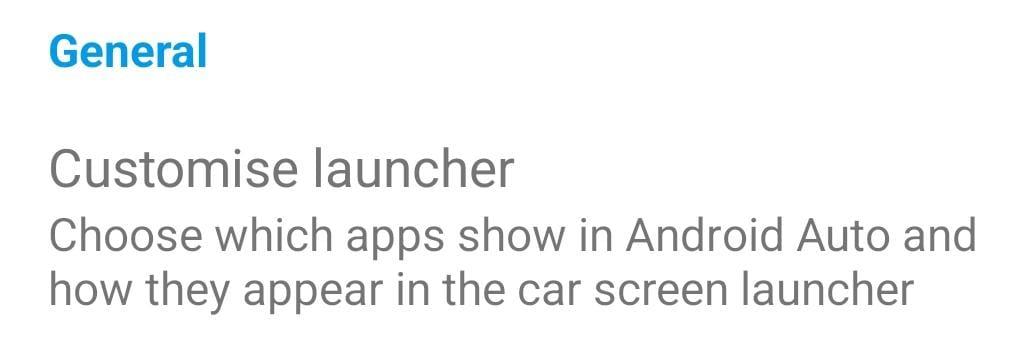
פתחו את אפליקציית Android Auto בסמארטפון שלכם, ותחת ״כללי״ בחרו ב״התאמה אישית״.
במסך הבא תוכלו לסמן את האפליקציות שתרצו שיופיעו במסך הראשי של האנדרואיד אוטו, מתוך האפליקציות המותקנות בנייד שלכם, ושתומכים כמובן בפלטפורמה.
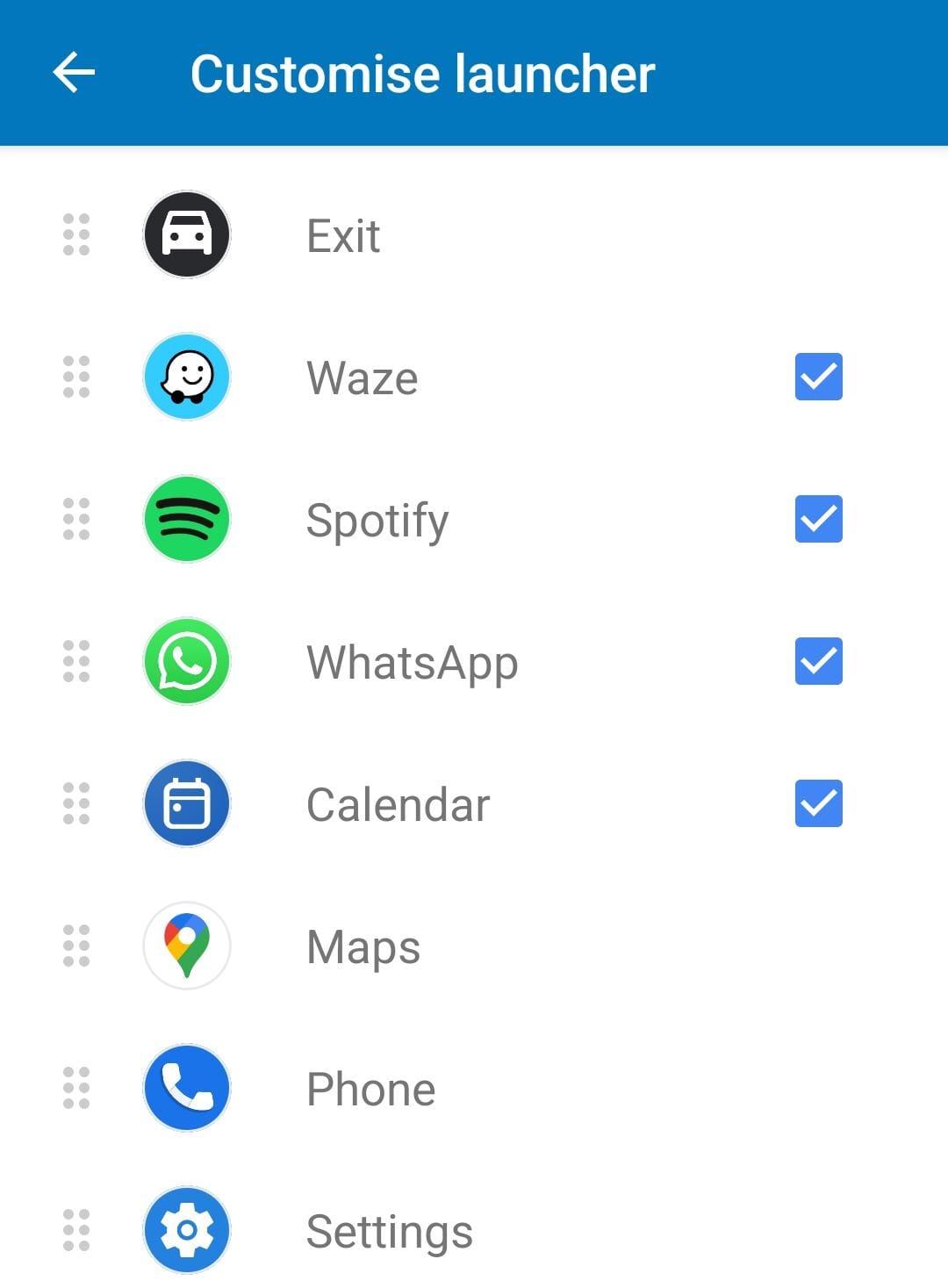
בגלל שבמהלך הנסיעה תרצו להתעמק כמה שפחות זמן במסך, כדאי להשאיר את האפליקציות שבהן אתם משתמשים בתדירות גבוהה, כדי שיהיה קל יותר למצוא אותן.
אנדרואיד אוטו מאפשר לכם לחייג בנגיעה אחת לרשימת אנשי קשר שתגדירו מראש ושיופיעו כקיצור דרך במסך הראשי לצד האפליקציות. ניתן לבחור את אנשי הקשר מתוך אותו תפריט ממקודם: נכנסים לאפליקציה של אנדרואיד אוטו בסלולארי, לאחר מכן התאמה אישית ובחלק העליון תוכלו לבחור חיוג ישיר לאיש קשר:
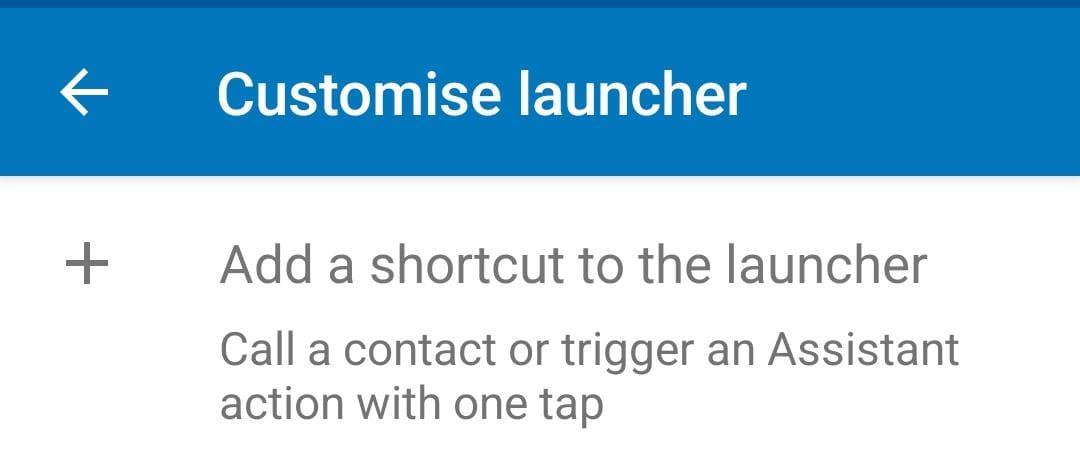
בלחיצה ייפתחו כל אנשי הקשר שלכם ולאחר הבחירה תוכלו לראות את איש הקשר שבחרתם, מופיע בחלק התחתון של האפליקציות. מומלץ להעלות את אנשי הקשר במעלה התיעדוף באמצעות החזקה וגרירה של שש הנקודות בצד, כדי שתצטרכו להתעסק כמה שפחות זמן עם הממשק במהלך הנהיגה.
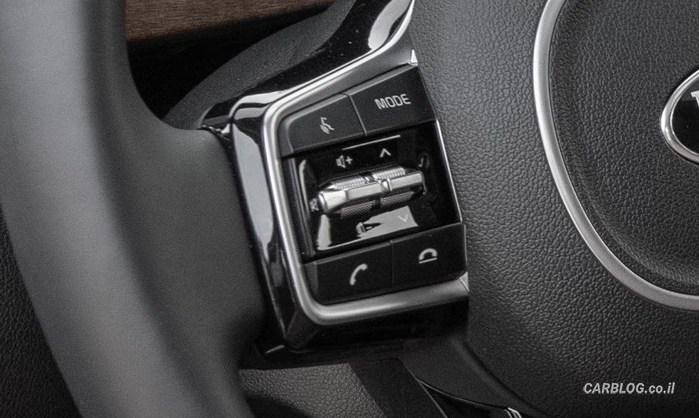
אם יש לכם במקרה כפתור של פקודה קולית על ההגה, אז ברוב הרכבים (קוריאניות, גרמניות למשל) הכפתור הזה מפעיל בלחיצה את העוזרת האישית של גוגל, הזמינה גם במהלך הנהיגה, בתנאי שהאנדרואיד אוטו שלכם מחובר כמובן, כן? בין הפעולות הנפוצות שהעוזרת הזאת יכולה לבצע עבורכם בזמן נהיגה: להתקשר למישהו מאנשי הקשר (רק אם הוא מופיע באנגלית), שליחת הודעה או וואטסאפ, לנגן לכם שיר בספוטיפיי ועוד. וכל זה קורה בלחיצת כפתור פשוטה על ההגה. אמריקה!
שתי תוכנות הניווט הפופולאריות של גוגל, Waze ומפות, יודעות להתממשק אל לוח השנה שלכם ולשאוב ממנו את הפגישות. לכן, כדאי להשתמש בשדה של מיקום הפגישה ולהזין את הכתובת, כדי שתוכלו לנווט בקלות מתוך כל אחת מהאפליקציות. פתחו את Waze, לחצו על My Waze אז על Plan a drive בצד ימין למעלה. אשרו את חיבור לוח השנה ולחצו על OK. פתחו מחדש את האפליקציה ויופיעו הכתובות של הפגישות שלכם. יאיי!
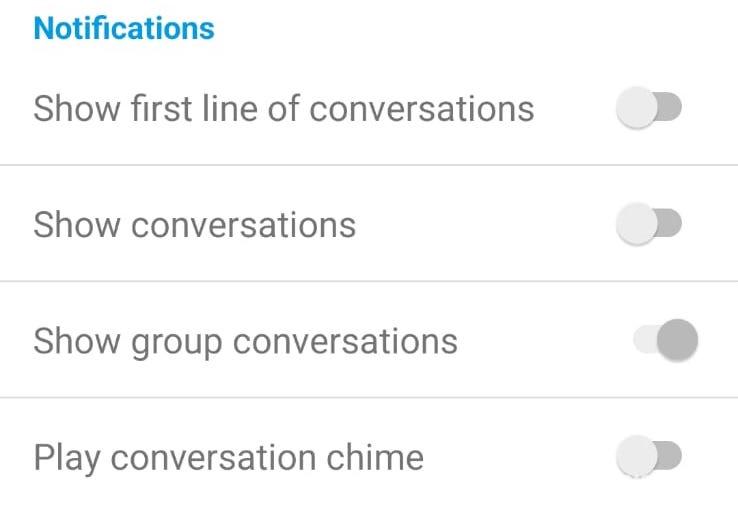
אחד הדברים המטרידים והחופרים ביותר שיש באנדרואד אוטו, זה ההתראות של הוואצאפ שמוגדרות כברירת מחדל על התראה קולית + ויזואלית. כדי לא להפוך את הנסיעה שלכם לסיוט, מומלץ בחום להשתיק את ההתראות הללו ע״י כניסה להגדרות ה-Android Auto, גלילה אל ההתראות בחלק התחתון ופשוט לוודא שכולן כבויות ממש ככה 👇
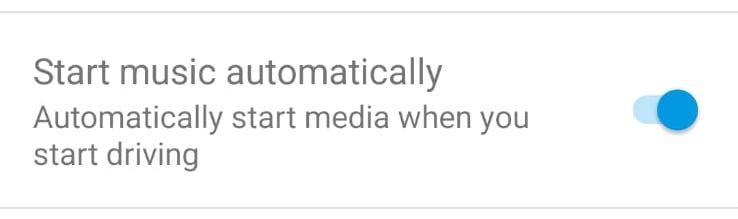
אם יש לכם חשבון בספוטיפיי, אנדרואיד אוטו יודע לזהות אותו ולהוסיף את האייקון למסך הבית. כדי לחסוך את הפעולה המעייפת והמטרחנת הכרוכה בלהיכנס למסך הבית, להתחיל את ספוטיפיי ואז להמשיך את הפלייליסט שלכם, פשוט בחרו במסך ההגדרות הראשי של אנדרואיד אוטו את ההגדרה המאפשרת לו להמשיך ולנגן את המוזיקה באופן אוטומטי, בדיוק מהמקום שבו הוא הפסיק שכשיצאתם מהרכב. תענוג אמיתי.
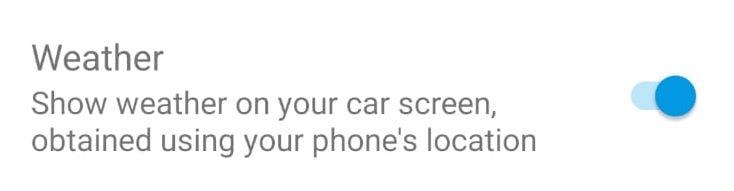
לאלו מכם שעושים לא מעט קילומטרים במהלך היום, כדאי להפעיל את חיווי מזג האוויר שמוצג בעמוד הבית, ומבוסס מיקום כמובן. אחרת, איך תדעו אם לקחת סוודר כשאתם יוצאים מהרכב? פשוט נכנסים להגדרות של אנדרואיד אוטו ומפעילים את הפיצ׳ר של הצגת מזג האוויר. אל תשכחו סוודר.
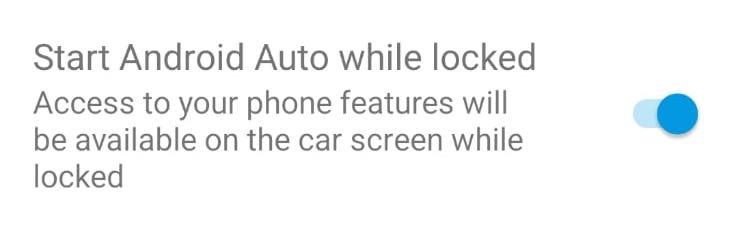
אחד הפיצ׳רים שנכנסו בגרסאות האחרונות של אנדרואיד אוטו, מאפשר לכם להימנע מהצורך לפתוח את נעילת המכשיר כדי לאשר את החיבור לרכב. מעכשיו ניתן להפעיל את אנדרואיד אוטו באופן אוטומטי ברגע שחיברתם את הכבל ואפילו אם הסלולארי נעול. איך עושים את זה? קל: הגדרות אנדרואיד אוטו וסימון Start Android Auto while locked.
כברירת מחדל אנדרואיד אוטו מפצל את התצוגה לשני חלקים, במידה ומותקן אצלכם במכונית מסך רחב. החלק הימני יציג את המדיה כברירת המחדל, כשבמרכז ובשמאל תוצג האפליקציה שבחרתם. אם הקטע הזה של הפיצול פחות מדבר אליכם, יש פתרון! כשהסלולארי מחובר לרכב (ורק כשהוא מחובר לרכב) היכנסו ל-Developer Setting ע״י לחיצה על שלוש הנקודות בחלק הימני העליון. לאחר מכן גללו עד ל-Video Resolution ושם בחרו ברזולוציה רוחבית כמו בתמונה 👇
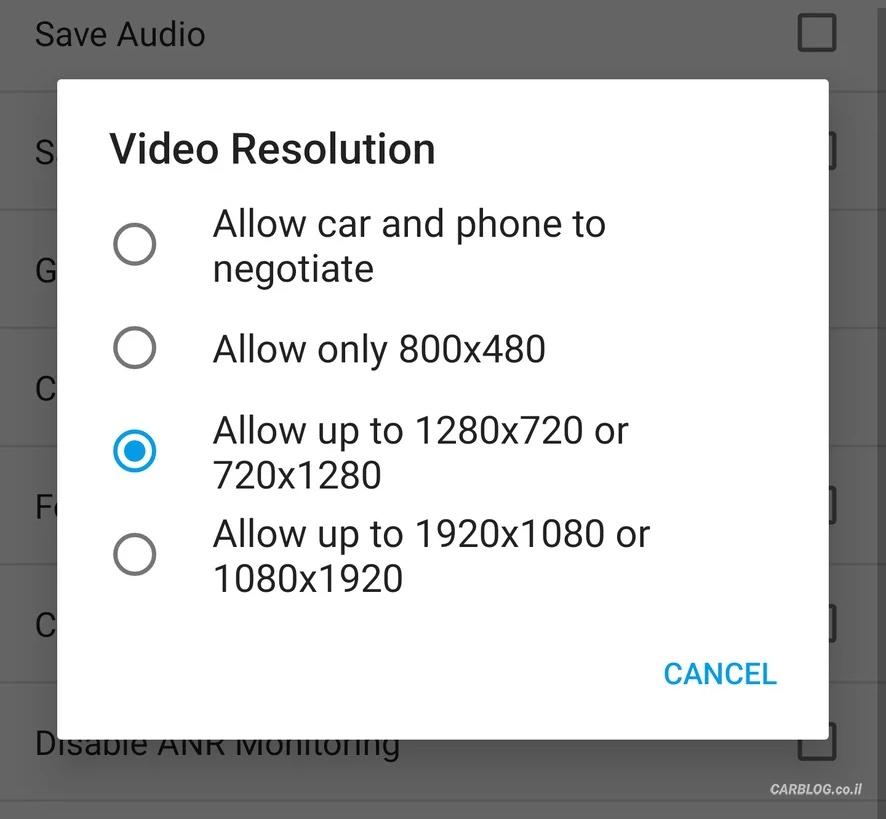
הטוב: תקבלו תצוגה לרוחב כל המסך כשהחלק הימני ייעלם. הרע: זה לא נראה הכי Native בעולם…
זהו בגדול. תבלו.
אם בעבר התרגלנו שאנדרואיד אוטו משמש בעיקר לניווט פשוט והשמעת מוזיקה, גרסאות 2026 מציגות חווית נהיגה חכמה לחלוטין. כיום, ממשק ה-"Coolwalk" המפוצל הוא סטנדרט המאפשר לראות את Waze ואת Spotify בו-זמנית, בעוד שילוב הבינה המלאכותית (AI) מאפשר לעוזרת הקולית לתמצת לכם קבוצות WhatsApp חופרות במקום להקריא עשרות הודעות. בנוסף, בעלי רכבים חשמליים נהנים כעת מסנכרון עמוק שמתכנן את מסלול הנסיעה כולל עצירות בעמדות טעינה, בזמן שאתם יכולים לנהל שיחות עבודה ב-Zoom ישירות ממסך הרכב.
כדי לשנות את סדר האייקונים, יש להיכנס באפליקציה בנייד ל"הגדרות" -> "כללי" -> "התאמה אישית של תפריט האפליקציות". שם תוכלו לגרור ולסדר את האפליקציות החשובות לכם (כמו Waze או Spotify) בראש הרשימה, או להסתיר אפליקציות שאינכם משתמשים בהן בכלל.
ניתוקים חוזרים (במיוחד בזמן השמעת מוזיקה או ניווט) קורים לעיתים קרובות בגלל כבל USB לא תקין או בעיה בהגדרות צריכת הסוללה. הפתרון המיידי: החליפו לכבל נתונים מקורי וקצר. אם הבעיה נמשכת, כנסו להגדרות הסוללה בנייד, חפשו את Android Auto ושנו את מצב צריכת הסוללה ל"ללא הגבלה" (Unrestricted) כדי למנוע מהטלפון לסגור את המערכת ברקע.
ניתן לבטל את הצגת ההתראות הקופצות והצלילים המטרידים על ידי כניסה להגדרות אנדרואיד אוטו בנייד, וביטול הסימון תחת הסעיפים "הצג הודעות נכנסות" (Show incoming messages) ו-"הצג התראות קבוצתיות". הדבר ימנע מהודעות לקפוץ על גבי מסך המולטימדיה.
כן, אבל רק בזמן חניה. באופן רשמי ומטעמי בטיחות, גוגל מאפשרת צפייה בווידאו באפליקציות נתמכות רק כאשר הרכב נמצא במצב חניה (Park) מלא. ברגע שתעבירו להילוך נסיעה (Drive), הווידאו ייפסק אוטומטית והמערכת תעבור למצב שמע בלבד.
חיבור אלחוטי למולטימדיה עושה שימוש קבוע בו-זמנית גם ב-Bluetooth וגם ברשת ה-Wi-Fi, מה שגורם להתחממות וצריכת סוללה מוגברת של הסמארטפון. מומלץ להניח את הטלפון על משטח טעינה אלחוטי ברכב, או לחלופין לחזור לחיבור חוט (Wired) בנסיעות ארוכות של מעל שעה.
כנסו להגדרות אנדרואיד אוטו בטלפון, גללו למטה עד הסעיף "גרסה" (Version). לחצו על שורת הגרסה 10 פעמים ברציפות עד שיופיע חלון המאשר שתפריט המפתחים הופעל. כעת תוכלו לגשת אליו דרך תפריט שלוש הנקודות בפינה העליונה ולשנות הגדרות מתקדמות (כמו בחירת רזולוציית וידאו שונה).
כן. כדי שהמערכת תתחבר אוטומטית מבלי שתצטרכו לשלוף את הטלפון מהכיס ולפתוח אותו, ודאו שהאפשרות "הפעל את אנדרואיד אוטו כשהטלפון נעול" (Start Android Auto while locked) מופעלת תחת תפריט ההגדרות הראשי בנייד.






 יוסי צרפתי
כתיבת תגובה